Git és GitHub alapok
Rövid git parancs összefoglaló cheatsheet: Git Cheat Sheet
Git bevezető
Miért is elengedhetetlen a Git a modern szoftverfejlesztésben? A Git nem csupán egy mentési lehetőség, hanem egy professzionális elosztott verziókezelő rendszer. Lehetővé teszi a párhuzamos munkavégzést: saját ágakon (branch) dolgozhatsz új funkciókon anélkül, hogy a társad munkáját megzavarod a saját változatásaiddal vagy elrontanád a már működő kódot.
Emellett a Git teljes körű verziótörténetet is biztosít. Minden változtatásod (commit) visszakövethető, így ha valami váratlan hiba csúszik a rendszerbe, bármikor visszatérhetsz egy korábbi, stabil állapothoz.
Kvázi egy időgépként használható. Mintha checkpointokat raknál játék közben egy-egy boss fight előtt/után.
Git alapfogalmak
- Repository: A projekt teljes tárolója, amely tartalmazza az összes fájlt, mappát, és a hozzájuk tartozó teljes módosítási előzményt.
- Commit: Egy pillanatkép (snapshot) a kód aktuális állapotáról, amelyhez egy egyedi azonosító és egy rövid leírás (commit message) tarozik.
- Branch: Párhuzamos fejlesztési szál, ahol új funkción dolgozhatnak a felhasználók análkül, hogy a fő kódbázist módosítanák.
- Codeline: A fejlesztés folyamatos, időrendi vonala, egy adott ág (branch) teljes történetét tartalmazza az első committól az utolsóig.
Repository
A Git egyik nagy előnye az osztott (distributed) felépítés, ami annyit takar, hogy a kód nem csak egy központi szerveren létezik, hanem a teljes projektkönyvtár elérhető a fejlesztő saját számítógépén.
Tároló lehet helyi (local) vagy távoli (remote):
-
Local Repository: A helyi tároló a saját számítógépen található, ebben dolgozol, itt készítesz commit-okat és itt váltasz ágak között. Teljesen privát, amíg nem küldöd el a változtatásaid egy távoli szerverre, addig senki nem látja min dolgozol éppen.
-
Remote Repository: Egy távoli szerveren található és onnan érhető el a csapat számára. Itt történik a kódmegosztás és a Pull Requestek (lásd lentebb: GitHub workflow) kezelése és a biztonsági mentés is.
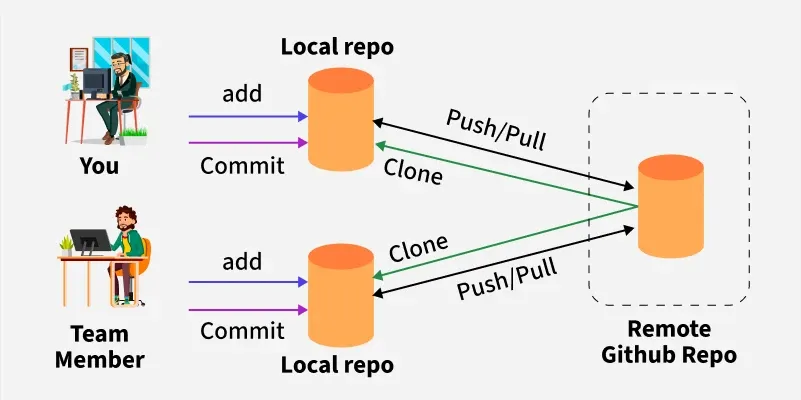
Kommunikáció local és remote között
A kommunikáció két fő parancs segítségével működik:
git pull: Letöltöd és egyesíted a távoli szerveren lévő új módosításokat a helyi kódoddal. Fontos: Alapértelmezés szerint azon az ágon (branchen) történik, amin éppen állsz.git push: Elvégzett commit-okat feltöltöd a szerverre, ahol mások is látják a változtatásaidat. Fontos: Ezzel a saját ágad aktuális állapotát küldöd fel a szerver megfelelő ágára.
Git Workflow
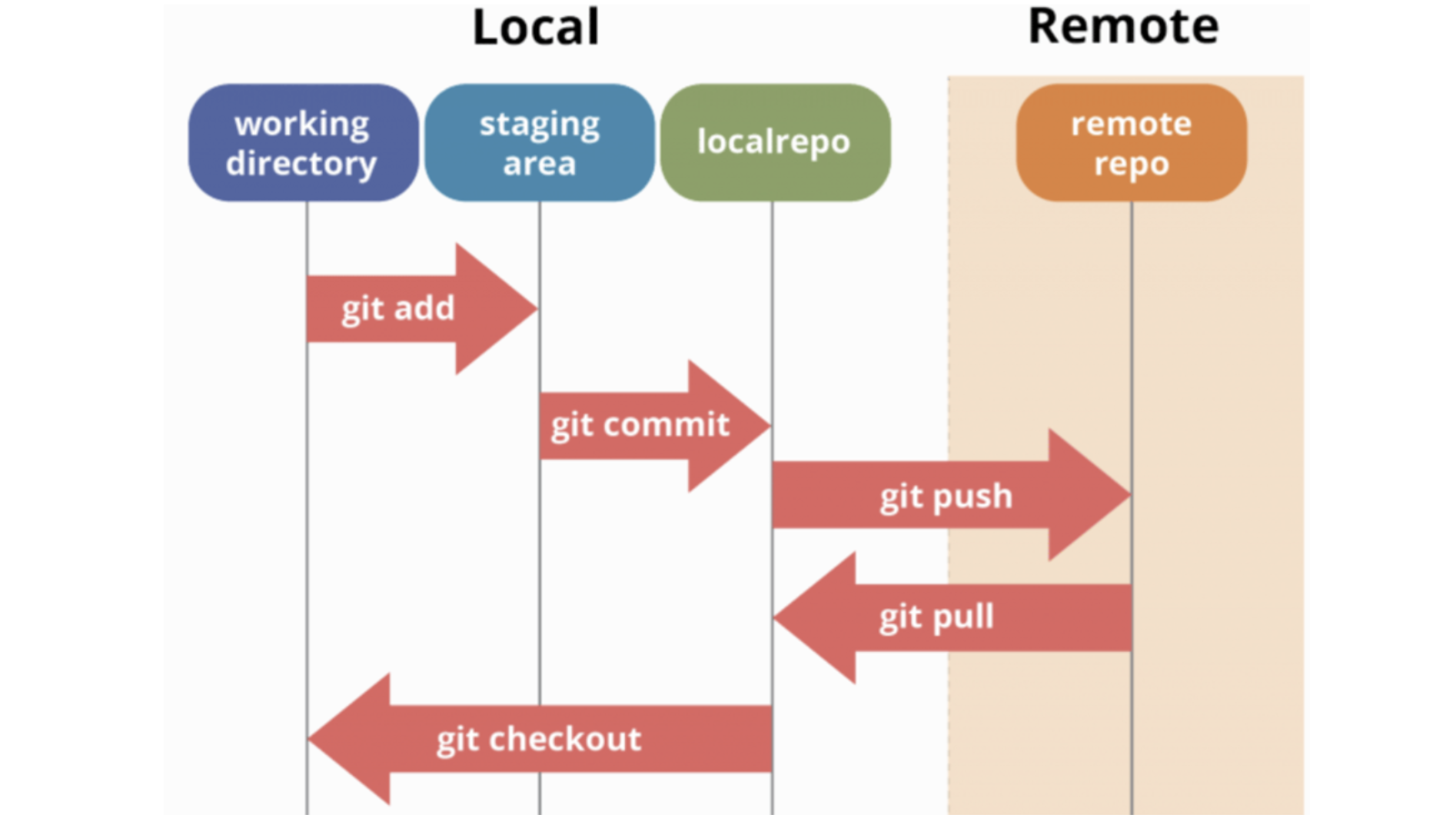
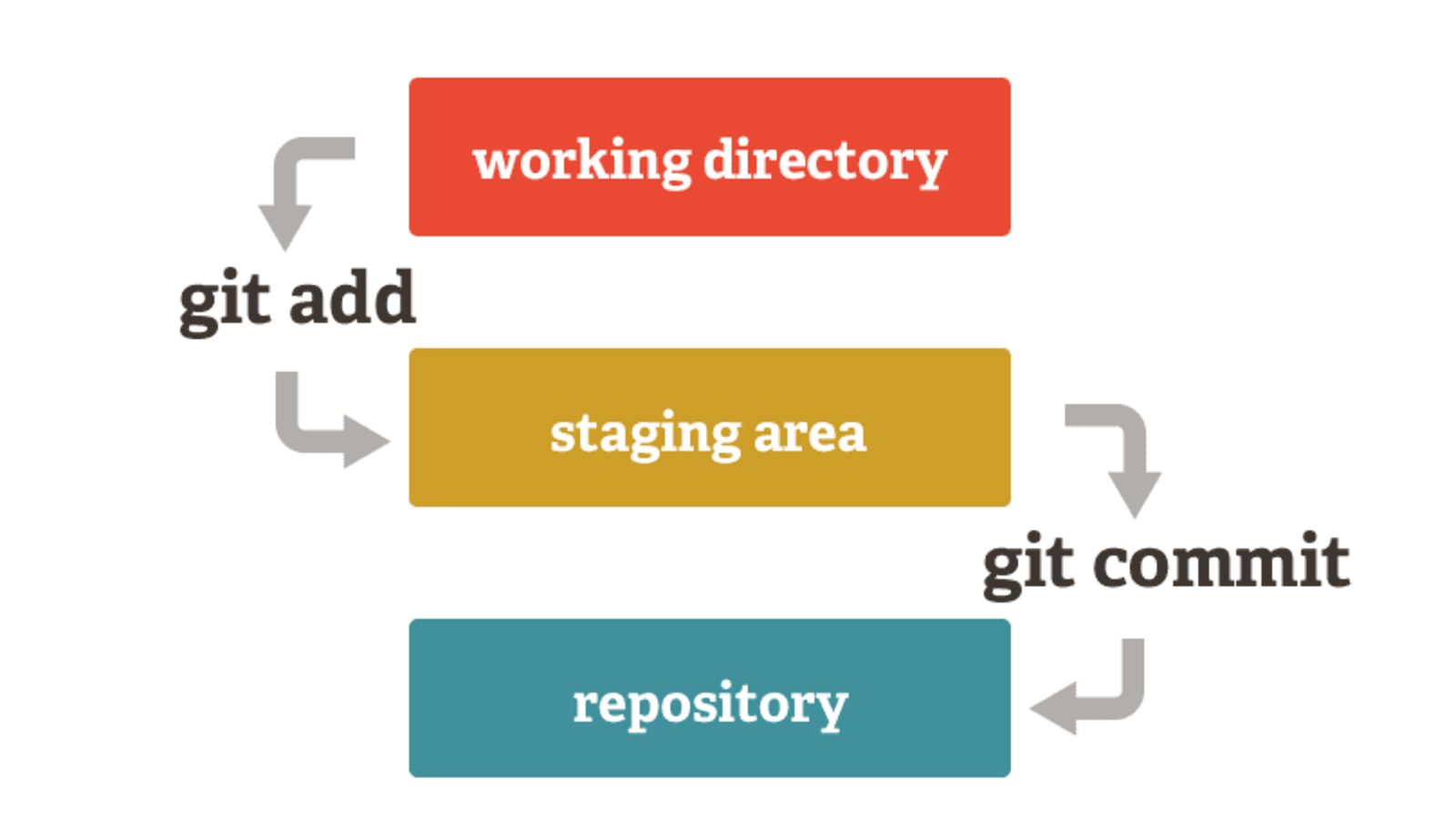
Git workflow kapcsán érdemes elsősorban tisztázni a négy nagy területet, ami azt mondja meg, hogy hol "lakik" a kód a gépen belül. Ez segít majd megérteni a git add és git commit parancsok közötti különbséget a későbbiekben.
A négy terület amit megkülönböztetünk:
- Working Directory: A fájlok, amiket éppen szerkesztünk.
- Staging Area: Egy "várólista", ahova összeszedjük a módosításokat, amiket majd egy commit-ba be akarunk venni. Gondoljunk úgy rá, mint egy vágólapra másolás és beillesztés között.
- Local Repository: A fentebb részletezett helyi tároló a saját gépeden, ahol a projekt története (commitok) létezik.
- Remote Repository: A szintén fentebb részletezett távoli szerver (pl. GitHub), ahol a projekt központi változata él.
Alapvető parancsok, workflow bemutatása demo segítségével
Mielőtt belekezdenénk a Git használatába, töltsük le a git-et a gépünkre (amennyiben még nincs telepítve) a git hivatalos oldaláról. Letöltés után győződjünk meg róla, hogy a parancssorban elérhető-e a git parancs a git --version paranccsal. Ha megjelenik a git verziószáma, akkor minden rendben van és készen állunk a következő lépésekre.
Hogyan is használjuk a Git-et? Milyen lépéseket kell végrehajtanunk ahhoz, hogy el tudjuk kezdeni a munkát? Ezt a webes alapok előadáson elkészült demo segítségével fogjuk bemutatni. GitHub repository link
- Először is a távoli szerverről le kell klónoznunk egy repository-t amiben dolgozni szeretnénk, hogy a gépünön is meglegyen. Ehhez használjuk a
git clone <repo_url>parancsot. (Ekkor a teljes projekt a working directoryba kerül.) - Hozzunk magunknak létre egy új ágat (branchet)
git checkout -b <branch_name>. Ezen már elkezdhetünk dolgozni. - Amint elkészültünk egy nagyobb funkcióval, adjuk a fájlokat a staging area-hoz a
git add <file_name>paranccsal vagy amennyiben az összes módosított fájlt hozzá szeretnénk adni agit add .parancsot használjuk. - Következő lépésként hozzuk létre a commit-ot a
git commit -m "commit_message"paranccsal. Ekkor a módosításaink bekerülnek a local repository-ba. - Végül a
git push origin <branch_name>paranccsal feltöltjük a módosításainkat a remote repository-ba, ahol mások is elérhetik azokat.
GitHub
A GitHub egy felhőalapú platform, amely a Git verziókezelő rendszerre épül, és lehetővé teszi a fejlesztők számára, hogy a távoli repository-kat hozzanak létre, kezeljenek, és osszanak meg másokkal.
Megkönnyíti a Git használatát, többé nem feltétlenül szükséges a parancsok manuális használata.
Ahol a csapatmunka folyik
Igaz, a Git kezeli a kód verzióit, a GitHub ad egy keretet a közös fejlesztésnek. A legfontosabb elemek a munkafolyamat során az Issues, Pull Requests és az Actions elemek lesznek.
Issues
A GitHub Issues egy feladatkezelő rendszer, amely lehetővé teszi a fejlesztők számára, hogy új funkciókat írjanak ki feladatként, rövid leírással és címkékkel. Emellett hibajegyeket is létrehozhatnak, ahol a csapat tagjai nyomon követhetik a problémákat és azok megoldását.
Az Issues segít rendszerezni a munkát és biztosítja, hogy mindenki tisztában legyen az aktuális feladatokkal.
Pull Requests
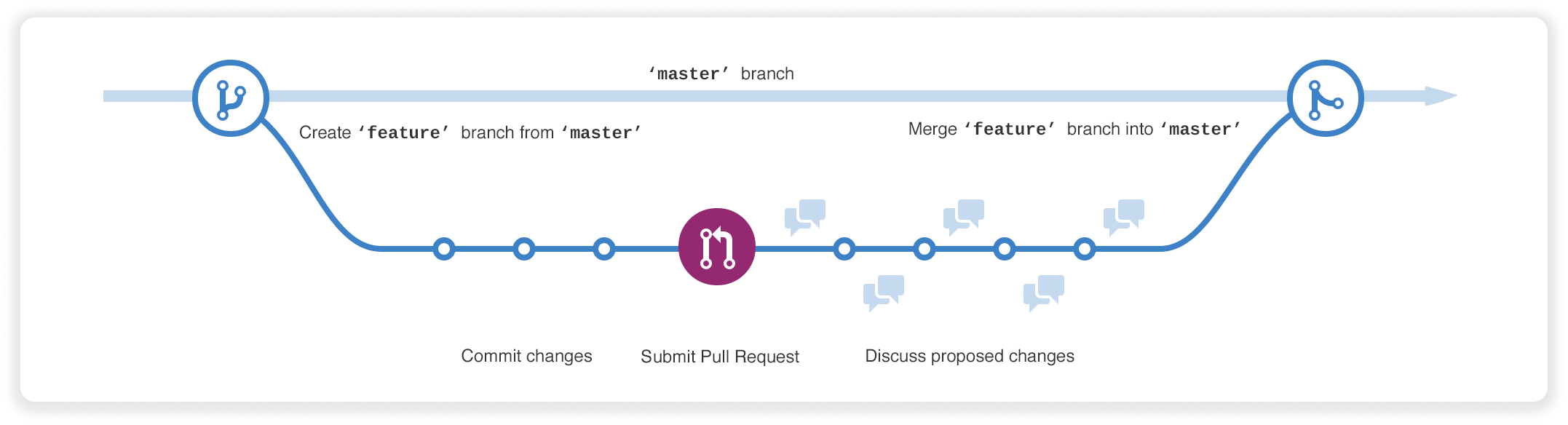
A Pull Request (sokszor rövidítve PR) a GitHub egyik legtöbbet használt funkciója, célja, hogy megkönnyítse a kódok felülvizsgálatát és integrációját a fő ágba. Amikor végzünk egy funkcióval a saját branch-ünkön git push után létrehozunk egy Pull Request-et a GitHub repository-ban. Ez jelzi a csapat többi tagjának, hogy szeretnénk a kódunkat behúzni a fő ágba.
Megszokott eljárás ilyenkor, hogy egy másik fejlesztő átnézi a kódunkat (review) és visszajelzést ad az esetleges hibákról vagy elfogadja azt. Emellett a PR lehetőséget ad arra, hogy automatizált teszteket és különböző statikus elemzéseket futtassunk a kódon. Ebben segít az úgynevezett GitHub Actions.
Actions
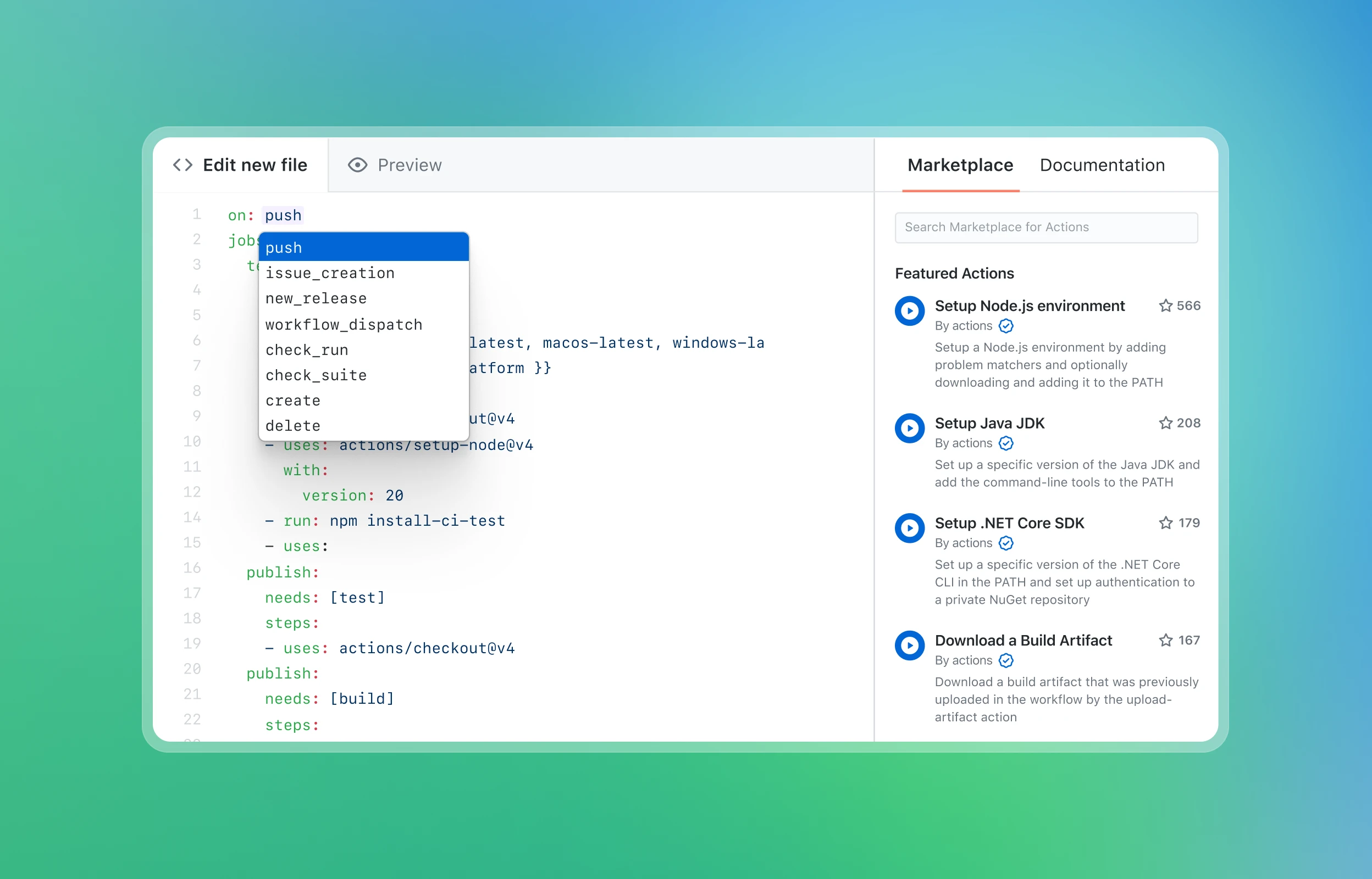
A GitHub Actions egy beépített CI/CD (Continuous Integration/Continuous Deployment) szolgáltatás, amely lehetővé teszi, hogy automatizált munkafolyamatokat hozzunk létre a repository-nkban.
Gyakori felhasználási módja az előző bekezdésben említett PR-ek esetén a statikus analízis futtatása. Ennek lényege, hogy a kódot automatikusan ellenőrizzük különböző szabályok alapján, például kódstílus, biztonsági rések vagy potenciális hibák szempontjából.
Ezen kívül a GitHub Actions segítségével automatizálhatjuk a tesztelések futtatását, a build folyamatokat, vagy akár a kód telepítését is egy adott környezetbe.
GitHub alkalmazása demo projektben
A fejezetben korábban már leklónoztuk a demo projektet, módosítottunk rajta és commit-oltunk is. Most pedig a GitHub oldalán megnézzük hogyan is néz ki a workflow a gyakorlatban.
- Mivel már elvégeztük a
git push-t, nézzük meg a repository oldalán, hogy megjelent-e a Pull Request létrehozására szolgáló gomb. - Hozzunk létre egy új PR-t, adjunk neki egy címet és egy rövid leírást.
- Amikor létrehoztuk, kérjük meg a csoporttársunkat, hogy nézze át a kódunkat és hagyja jóvá a PR-t. Ehhez a Reviewers résznél adjuk hozzá a társunk GitHub felhasználónevét.
- A Files changed fül alatt kezdjük meg a kód átnézését a start review gombra kattintva. Amennyiben hibát találunk, kommenteljük azt a megfelelő sor mellett a plusz ikonra kattintva.
- Ha minden rendben van, hagyjuk jóvá a PR-t a Approve gombra kattintva, majd kattintsunk a Merge pull request gombra a PR egyesítéséhez a fő ágba.
Ha minden rendben ment, akkor a branch be lett integrálva a fő ágba és a változtatásaink elérhetőek a projekt fő verziójában is.
Tovább gyakorlás érdekében ajánljuk a Learn Git Branching interaktív weboldalat, ahol vizuálisan is megérthetjük a Git működését és különböző parancsokat gyakorolhatunk.
Készítette: Iván Domonkos
Demo: Nyitrai Gergely Olivér